Primeiros Passos com ESP-IDF
Este guia vai ajudá-lo a configurar o ESP-IDF (Espressif IoT Development Framework) v5.4 para trabalhar com a Franzininho WiFi, que usa o ESP32-S2 da Espressif. Ao final, você terá compilado, gravado e monitorado o exemplo blink via USB — validando que todo o ambiente está funcionando.
Pré-requisitos
Hardware
- Franzininho WiFi
- Cabo USB Micro
Software
- Python 3.9 ou superior
- Git
- (Linux) Nenhum driver adicional necessário — o ESP32-S2 usa USB nativa
- (Windows/macOS) Veja o Passo 1 para os pré-requisitos de cada sistema
Introdução
Para essa configuração, vamos instalar o ESP-IDF e usá-lo através de linha de comando. Caso você queira usar o IDF integrado a ambientes de desenvolvimento integrado (IDE) como VS Code e Eclipse, confira os seguintes links:
Você poderá instalar o ESP-IDF no seu sistema operacional preferido (Linux, Windows, macOS).
Passo 1 - Instalação dos pré-requisitos
Algumas ferramentas precisam ser instaladas no computador antes de prosseguir. Siga os links abaixo para as instruções do seu sistema operacional:
É muito importante instalar todos os pré-requisitos antes de continuar.
Passo 2 - Instalação do ESP-IDF
Nessa etapa vamos instalar o ESP-IDF v5.4 e o conjunto de ferramentas e bibliotecas. Vamos usar o repositório oficial mantido pela Espressif no GitHub.
O ESP-IDF é o framework oficial da Espressif para toda a família ESP32. O procedimento aqui é focado no ESP32-S2 usado na Franzininho WiFi.
Linux e macOS
Abra o terminal e execute:
mkdir -p ~/esp
cd ~/esp
git clone -b v5.4 --recursive https://github.com/espressif/esp-idf.git
O ESP-IDF será instalado em ~/esp/esp-idf.
Windows
O ESP-IDF Tools Installer para Windows apresentado no Passo 1 também baixa o ESP-IDF. Se você usou o installer, pode pular a etapa de clone do repositório.
Se desejar fazer o download manualmente, consulte estas instruções.
Instalando as ferramentas do ESP-IDF
Além do ESP-IDF, você também precisa instalar as ferramentas usadas por ele: compilador, depurador, pacotes Python, etc.
Windows: O ESP-IDF Tools Installer instala todas as ferramentas automaticamente. Se preferir instalar manualmente, abra o Prompt de Comando:
cd %userprofile%\esp\esp-idf
install.bat
Ou no Windows PowerShell:
cd ~/esp/esp-idf
./install.ps1
Linux e macOS:
cd ~/esp/esp-idf
./install.sh
Ou, se estiver usando o Fish:
cd ~/esp/esp-idf
./install.fish
Configurando as variáveis de ambiente
As ferramentas instaladas ainda não estão no PATH. Para usá-las na linha de comando, você precisa carregar o script de configuração.
Windows: O ESP-IDF Tools Installer cria um atalho "ESP-IDF Command Prompt" no menu Iniciar que configura todas as variáveis automaticamente. Basta abrí-lo para trabalhar.
Caso precise configurar manualmente:
# Prompt de Comando
%userprofile%\esp\esp-idf\export.bat

# Windows PowerShell
.$HOME/esp/esp-idf/export.ps1
Linux e macOS:
. $HOME/esp/esp-idf/export.sh
Ou no Fish (a partir da versão 3.0.0):
. $HOME/esp/esp-idf/export.fish
Você precisa executar o export.sh toda vez que abrir um novo terminal antes de usar o ESP-IDF.
Para não precisar digitar o caminho completo toda vez, adicione um alias ao seu ~/.bashrc ou ~/.zshrc:
alias get_idf='. $HOME/esp/esp-idf/export.sh'
Depois, basta digitar get_idf no terminal para ativar o ESP-IDF.
Passo 3 - Criando e configurando o projeto
Agora que o ambiente está instalado, vamos usar o exemplo blink para validar tudo.
Copiando o projeto exemplo
Copie o projeto blink para preservar o original na pasta do IDF:
Windows:
cd %userprofile%\esp
xcopy /e /i %IDF_PATH%\examples\get-started\blink blink
Linux e macOS:
cd ~/esp
cp -r $IDF_PATH/examples/get-started/blink .
O ESP-IDF não suporta espaços nos caminhos de projetos. Use apenas letras, números, hifens e underscores nos nomes de diretório.
Identificando a porta USB
Conecte a Franzininho WiFi ao computador e verifique em qual porta ela apareceu:
Linux:
ls /dev/ttyACM*
O ESP32-S2 com USB CDC aparece normalmente como /dev/ttyACM0.
macOS:
ls /dev/cu.usbmodem*
Windows: Abra o Gerenciador de Dispositivos e procure em "Portas (COM e LPT)".
Anote a porta — você vai precisar dela no Passo 4.
Configuração via menuconfig
Configure o target e abra o menuconfig:
Windows:
cd %userprofile%\esp\blink
idf.py set-target esp32s2
idf.py menuconfig
Linux e macOS:
cd ~/esp/blink
idf.py set-target esp32s2
idf.py menuconfig
Será aberto o menuconfig:
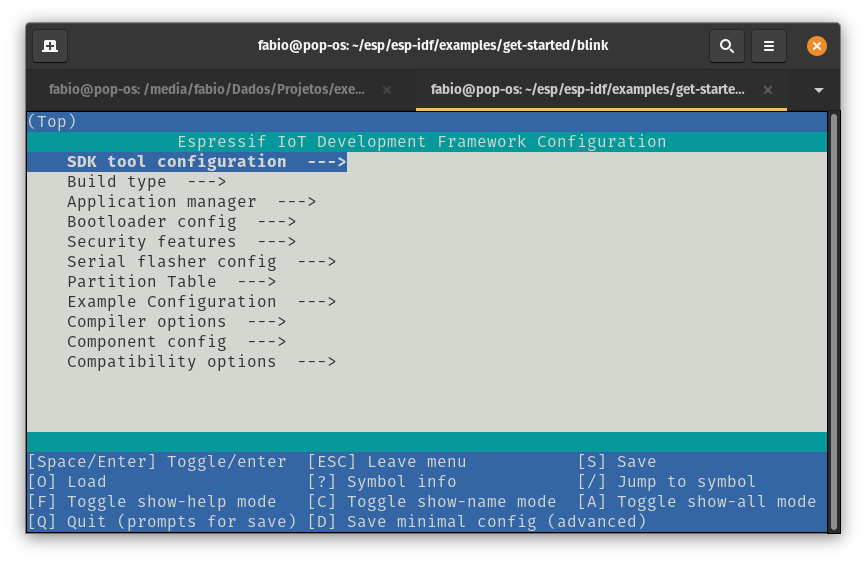
Acesse a opção Component config --->
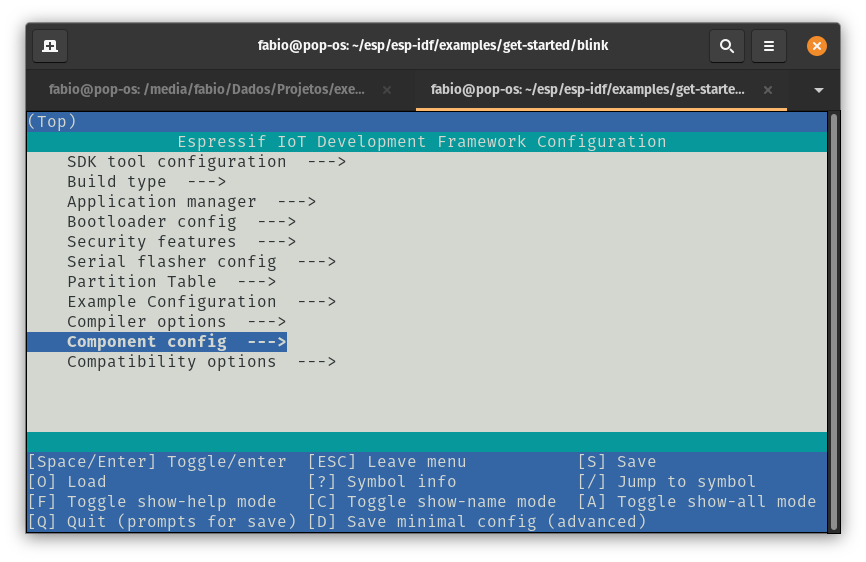
Em seguida ESP System Settings --->
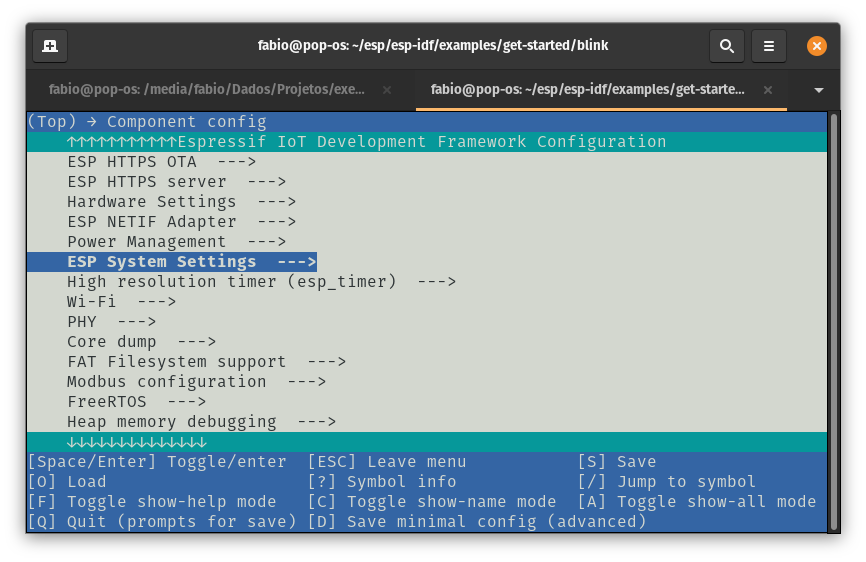
Selecione Channel for console output (Default: UART0) --->
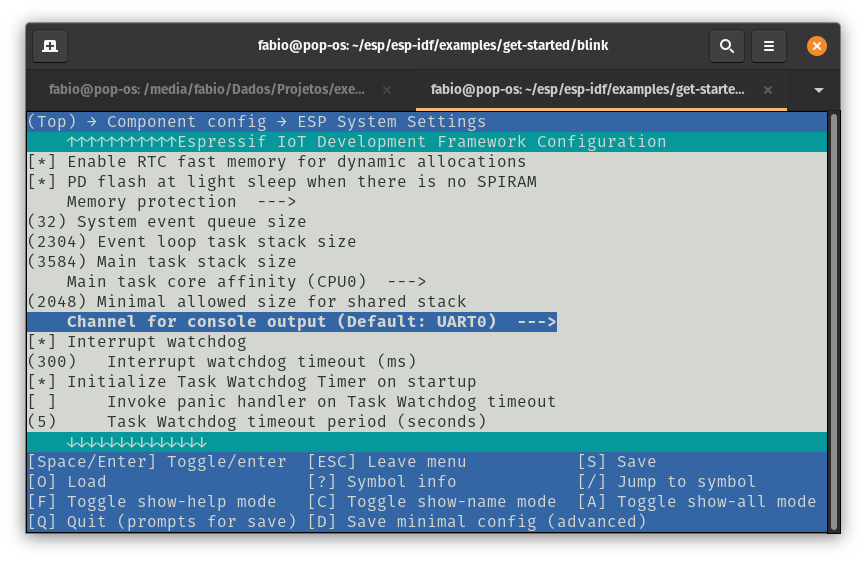
E selecione (X) USB CDC:
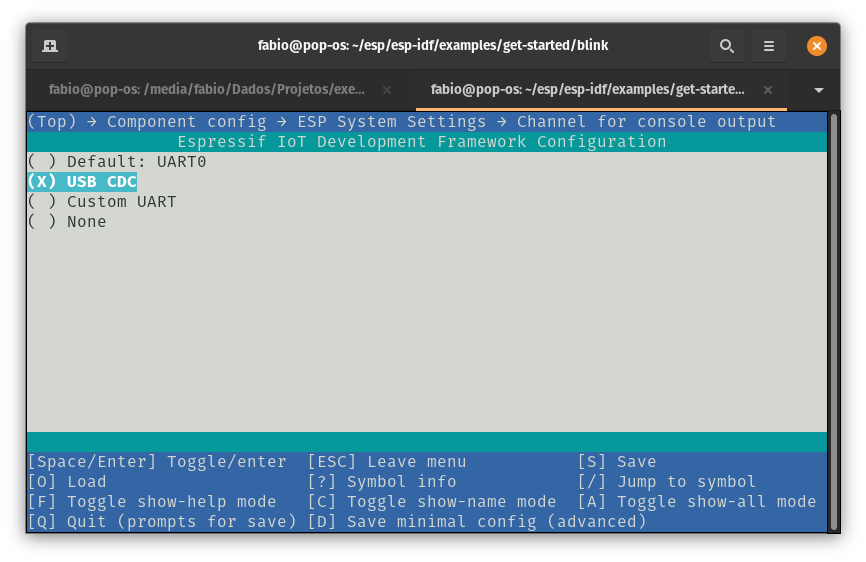
Sempre configure o console para USB CDC em projetos novos para a Franzininho WiFi. Sem isso, a porta USB não funcionará para monitoração e upload no fluxo normal de desenvolvimento.
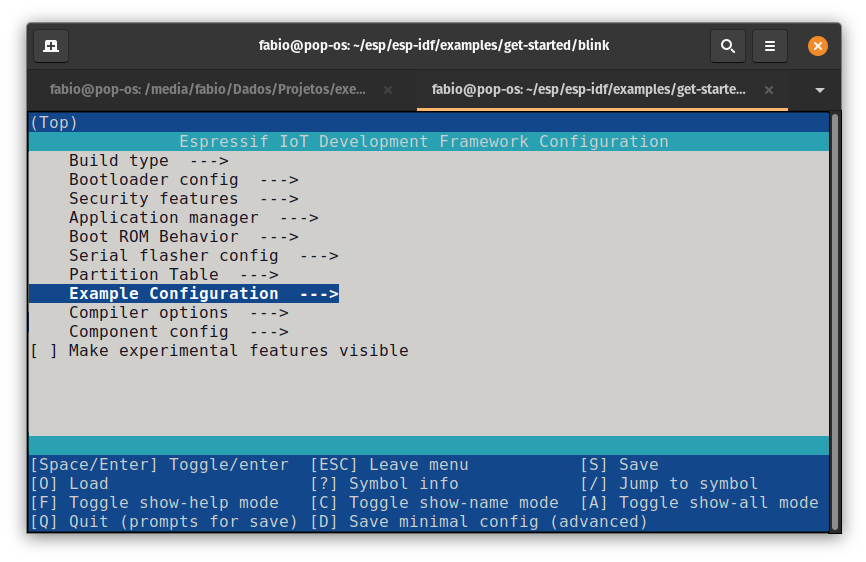
Pressione ESC até voltar à tela inicial e acesse Example Configuration --->
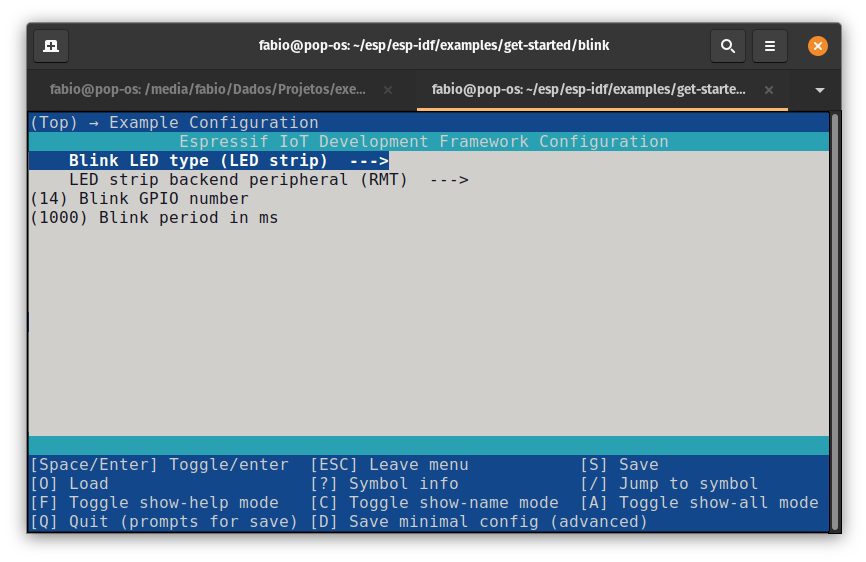
Acesse Blink LED type (...) --->
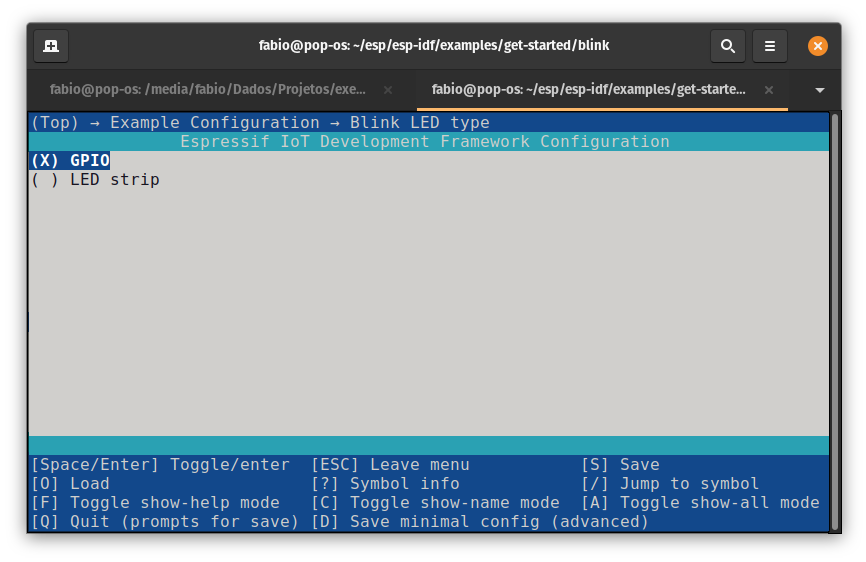
Selecione GPIO:
Volte à tela anterior (ESC) e configure Blink GPIO number com o valor 21 para controlar o LED21 da Franzininho WiFi:
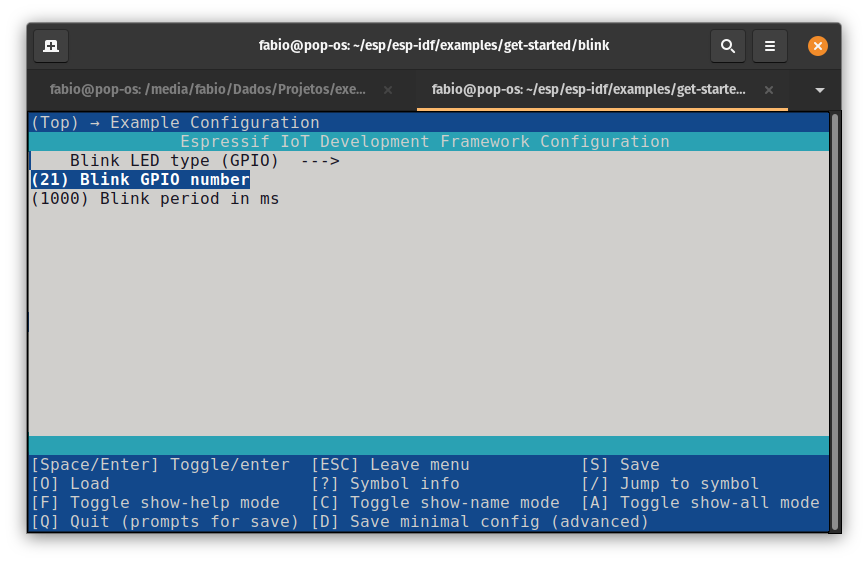
Pressione Q e Y para sair do menuconfig salvando as configurações.
Para mais detalhes sobre essa configuração, assista ao vídeo:
Passo 4 - Compilando, gravando e monitorando
Na primeira vez que gravar a placa, é necessário entrar no modo boot manualmente. Pressione e segure BOOT, aperte e solte RESET e então solte BOOT. A partir da segunda gravação, o processo é automático.
Nos comandos abaixo, substitua /dev/ttyACM0 pela porta identificada no Passo 3. No macOS, use o caminho /dev/cu.usbmodem*.
Compilar
idf.py build
Gravar
idf.py -p /dev/ttyACM0 flash
Monitorar
idf.py -p /dev/ttyACM0 monitor
Use Ctrl+] para encerrar o monitor.
Compilar, gravar e monitorar de uma vez
Para agilizar o ciclo de desenvolvimento, use o comando combinado:
idf.py -p /dev/ttyACM0 flash monitor
Esse comando compila (se houver alterações), grava e já abre o monitor em sequência.
Parabéns, você configurou o ambiente ESP-IDF para a Franzininho WiFi!
Para trabalhar com a extensão do VS Code, assista ao vídeo:
Próximos passos
Com o ambiente configurado, explore o próximo exemplo:
- Hello World com ESP-IDF — entenda a estrutura de um projeto ESP-IDF e seus componentes básicos